Модель уже настроена
Каналы в порядке AETR, все шесть тумблеров выведены, тумблер SD — на арм, таймер налёта запускается вместе с моторами. Радиомодуль в модели выключен: в эфир она не передаёт ничего и рядом с настоящим дроном безопасна.
Симулятор читает любое устройство, которое Android видит джойстиком, — списка «поддерживаемых» у него нет. Но живьём всё настроено и проверено на RadioMaster Boxer с EdgeTX, и для него у нас собран готовый пакет: русский интерфейс, заставка FPVSIM и голос игры прямо в пульте. Для TX12, Zorro, Pocket и MT12 порядок тот же — отличаются только названия органов.
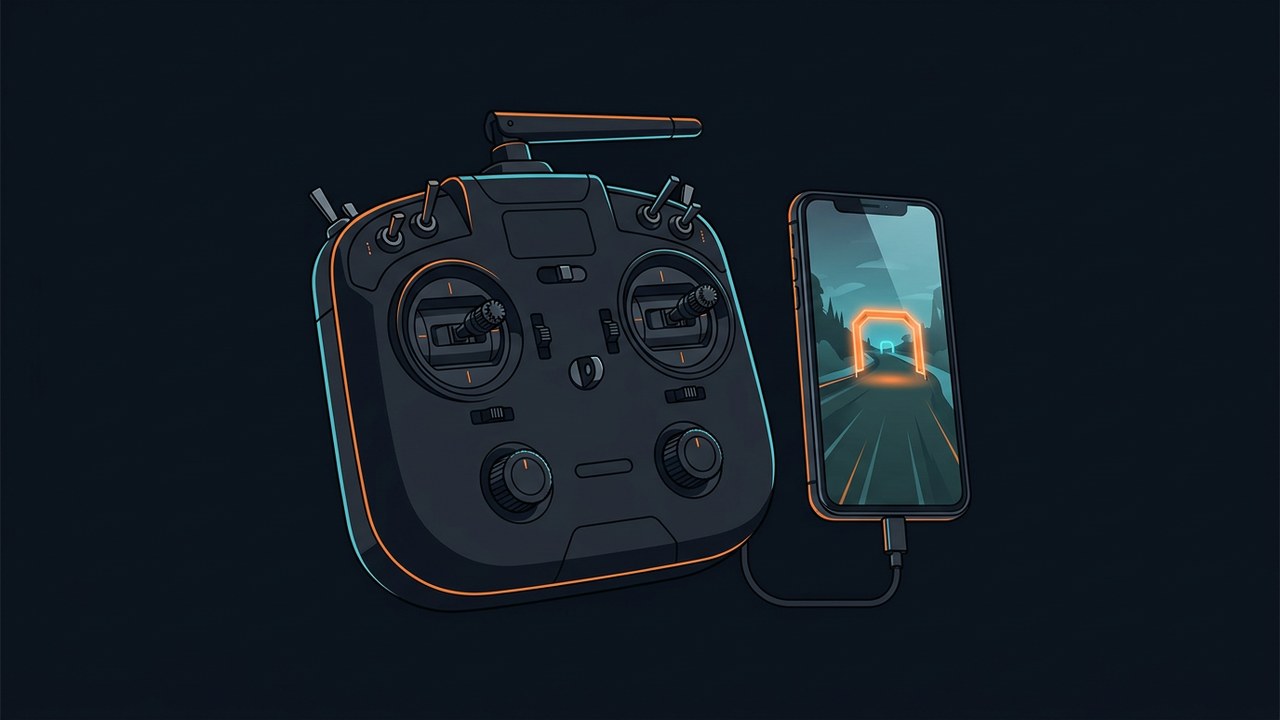
Телефон должен быть хостом: кабель USB-C — USB-C, на старых планшетах между ними переходник OTG. На пульте: SYS → Настройки радио → Оборудование → USB mode = Joystick. Не «Storage» и не «Serial» — в этих режимах устройства ввода не появляется вовсе, и игра пульта не увидит.
Разъём телефона пульт займёт целиком. Беспроводного джойстика у EdgeTX нет: в руководстве он прямо перечислен среди неподдерживаемого, блютус там умеет только тренера и телеметрию. Как при этом вывести картинку на телевизор — в конце страницы.
Поставили пакет FPVSIM и выбрали модель «FPV SIM» — этот шаг пропускайте, в ней уже всё выведено. Раздел ниже для тех, кто настраивает свою модель с нуля или ставит игру на другой пульт.
У новой модели EdgeTX миксы создаются только на четыре стика — каналы с пятого приходят по USB, но стоят в нуле. Ни один тумблер и ни одна крутилка до игры не доезжают, пока вы не выведете их сами.
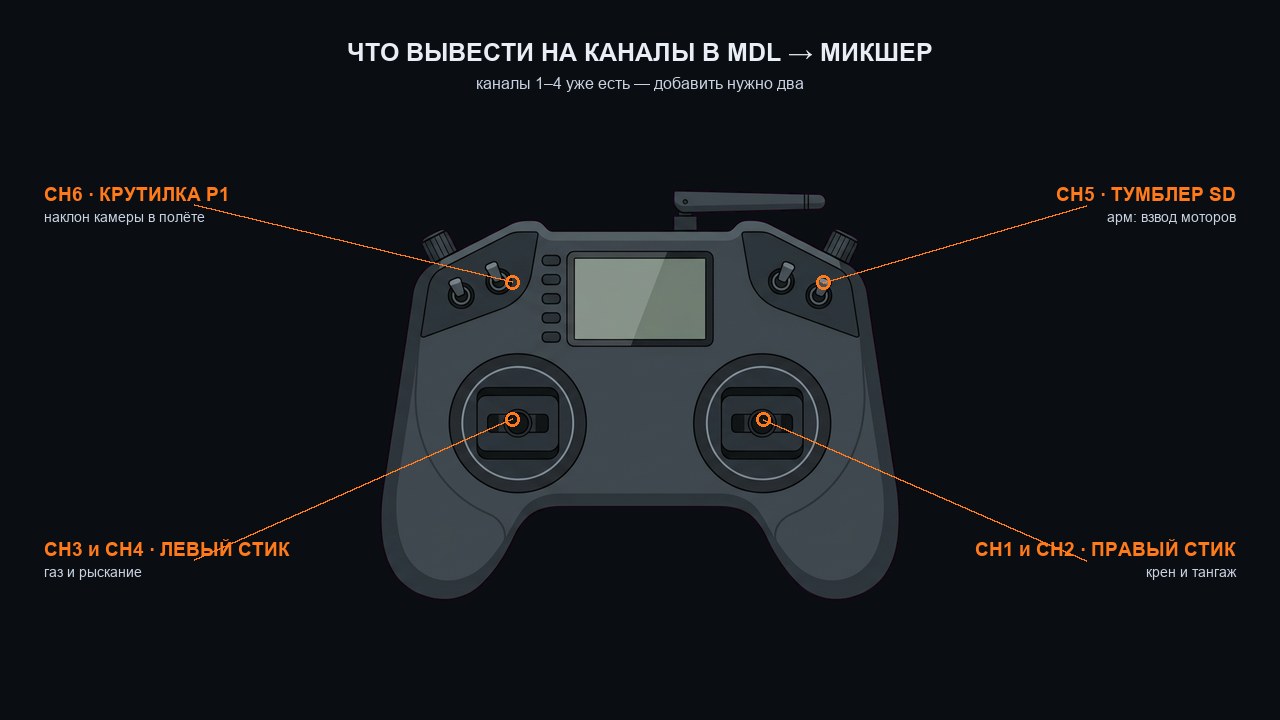
В MDL → Микшер добавьте два микса:
| Канал | Источник | Что делает в игре |
|---|---|---|
| CH1–CH4 | стики (AETR) | крен, тангаж, газ, рыскание — уже есть |
| CH5 | тумблер SD (или любой другой) | арм: взвод моторов по положению |
| CH6 | крутилка P1 или P2 | наклон камеры прямо в полёте |
Почему именно пятый и шестой, а не девятый: в классическом режиме USB Joystick у EdgeTX жёстко зашито, что каналы 1–8 приезжают осями, а 9 и дальше — кнопками. Ось несёт положение, а арм обязан следовать положению тумблера. Кнопкой тоже можно — игра поймёт и это, — но осью честнее.
И ещё одно, из-за чего можно потерять вечер: Android видит кнопки 0–14, то есть каналы 9–23. Всё, что с CH24 и дальше, до приложения не доходит вовсе.
Это настройки МОДЕЛИ, а не прошивки. Они отменяются на месте и ничего не ломают.
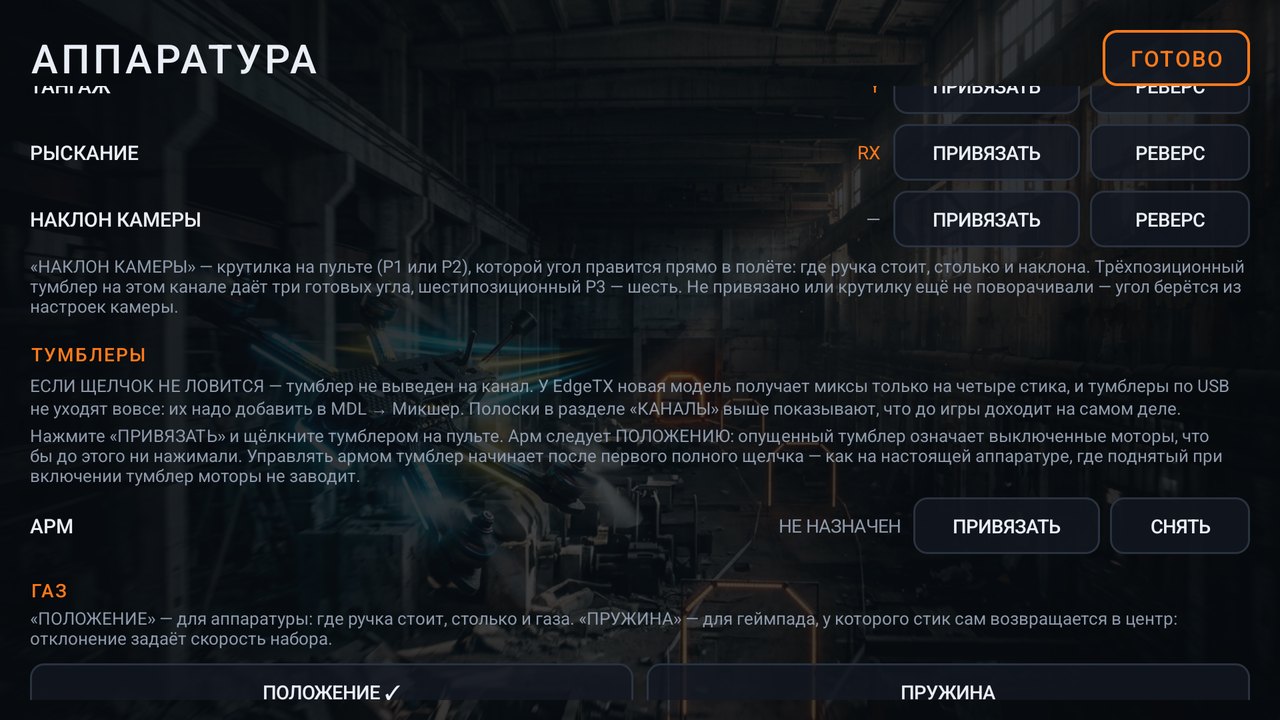
Откройте Настройки → Аппаратура. Там всё видно живьём: пошевелите ручку — соответствующая полоска дёрнется. Если при щелчке тумблером не двигается ни одна полоска, значит микс не добавлен, вернитесь к шагу 2.
Ничего из этого не обязательно: без единой настройки пульт всё равно даёт крен, тангаж, газ и рыскание, а моторы взводятся кнопкой на экране.
Пульт говорит «моторы включены», а дрон не взводится. Эту фразу произносит специальная функция самого пульта — она слушает тумблер напрямую и по USB не отправляет ничего. Проверяйте не на слух, а по полоскам каналов в игре.
Газ стоит на середине, что с ним ни делай. Значит под газ назначен не тот канал. Сверьте в разделе «НАЗНАЧЕНИЕ», на какой оси у вас газ, и пошевелите ручку — нужная полоска покажет себя. Догадку «канал молчит, не буду его слушать» игра больше не строит: назначенному каналу она верит всегда — молчащий канал и ручка, честно поставленная на середину хода, дают одно и то же число, и различить их нельзя.
Тумблер арма щёлкает, а моторы не взводятся. Загляните в раздел «ТУМБЛЕРЫ»: рядом с привязкой видно живое значение канала и то, перешагнул ли он порог. Если написано «ПЛЕЧО СХЛОПНУТО, КАЛИБРОВКА БИТАЯ» — калибровку канала испортила кнопка «ЦЕНТР», нажатая при поднятом тумблере. Версии до 2.5.2 писали центр всем каналам подряд, и центр, попавший на упор, съедал половину хода. Обновитесь: игра чинит такие профили сама при первом запуске.
Ручки слушаются, но вяло, а резкие движения проходят. До 2.5.2 мёртвая зона накладывалась дважды — заявленные 4 % превращались в 7,8 %, и подруливание не доходило до дрона. Обновитесь; заодно проверьте ползунок «МЁРТВАЯ ЗОНА» на экране аппаратуры.
Управление то есть, то пропадает. Раньше любое касание экрана отдавало управление экранным ручкам, и вернуть его мог только заметный поворот ручки на пульте. С 2.5.2 палец забирает управление, лишь когда реально ведёт экранную ручку, а щелчок тумблером считается за руку пилота наравне со стиками.
Стики перепутаны местами. Пульт представляется системе как «Game Pad», и у пада раскладка другая. Игра отличает аппаратуру по числу осей и берёт для неё порядок AETR; если ваш пульт отдаёт каналы иначе, перепривяжите оси кнопкой «ПРИВЯЗАТЬ» — по одной, шевеля нужной ручкой.

В спорных случаях нажмите «СКОПИРОВАТЬ ОТЧЁТ ОБ УСТРОЙСТВЕ» внизу того же экрана: в буфер ляжет всё состояние — назначения, режим газа, реверсы, точки калибровки, привязки тумблеров с их живыми значениями и, с версии 2.5.2, конец цепочки: ведёт ли игру пульт прямо сейчас, какой газ получили моторы, взведены ли они и откуда взят наклон камеры. С этим текстом разбираться в разы быстрее, чем с описанием словами.
Мы собрали для RadioMaster всё, чего у стоковой аппаратуры нет: готовую модель, русский интерфейс, заставку FPVSIM и четырнадцать реплик тем самым голосом, который говорит в игре. Скопировали на карту, выбрали модель — и пульт разговаривает на языке симулятора и сам считает налёт. Без Companion, без сборки, без настройки миксов руками.
Каналы в порядке AETR, все шесть тумблеров выведены, тумблер SD — на арм, таймер налёта запускается вместе с моторами. Радиомодуль в модели выключен: в эфир она не передаёт ничего и рядом с настоящим дроном безопасна.
«Моторы включены» и «Моторы выключены» — на слух, не глядя на экран. Отсчёт «три, два, один, старт», «финиш», «аппарат повреждён», режимы «акро» и «стабилизация». Записаны тем же голосом и сведены под динамик пульта, а не под наушники.
Таймер запускается по газу и объявляет старт и финиш тем же голосом. Полезнее, чем кажется: привычка слышать арм и время переносится на настоящий аппарат целиком — там экран смотреть будет некогда.
«Пульт разряжен» — про заряд самой аппаратуры: игра о нём не скажет никогда, потому что не видит его. И «Симулятор» при выборе модели — сразу слышно, что выбрана именно она, а не боевой аппарат.
Прошивать не обязательно: голос и заставку можно поставить и на стоковую прошивку, симулятору всё равно, какой у пульта язык меню. Официальные сборки EdgeTX идут только на английском — русский в прошивке есть, но собирается отдельно, на EdgeTX CloudBuild; нашу мы собрали там же, чтобы вам не пришлось.
EdgeTX распространяется под лицензией GPL v2, исходный код — github.com/EdgeTX/edgetx. В код мы изменений не вносили: наше здесь — заставка, голос и настройка.
Прочитайте это до того, как прошивать. У загрузчиков версии 2.10 и старше на аппаратах с процессором STM32F407xG есть ошибка: загрузчик считает, что памяти 512 КБ, обрезает запись и сообщает об успехе. Прошивка размером больше 480 КБ записывается не полностью, и пульт после перезагрузки не включается — чёрный экран.
Порядок, при котором этого не происходит: сначала обновите загрузчик из работающей прошивки (SYS → SD Card → FIRMWARE → выбрать файл → «Flash bootloader»), и только потом прошивайте саму прошивку из режима загрузчика. Если пульт уже не включается — вынуть батарею, зайти в загрузчик и записать сначала любую заведомо рабочую сборку 2.8, а дальше по этому же порядку.
Прошивка — вещь необязательная. Симулятору всё равно, какой у вас язык интерфейса и какая картинка при включении: он работает с любой прошивкой, где есть режим USB Joystick.
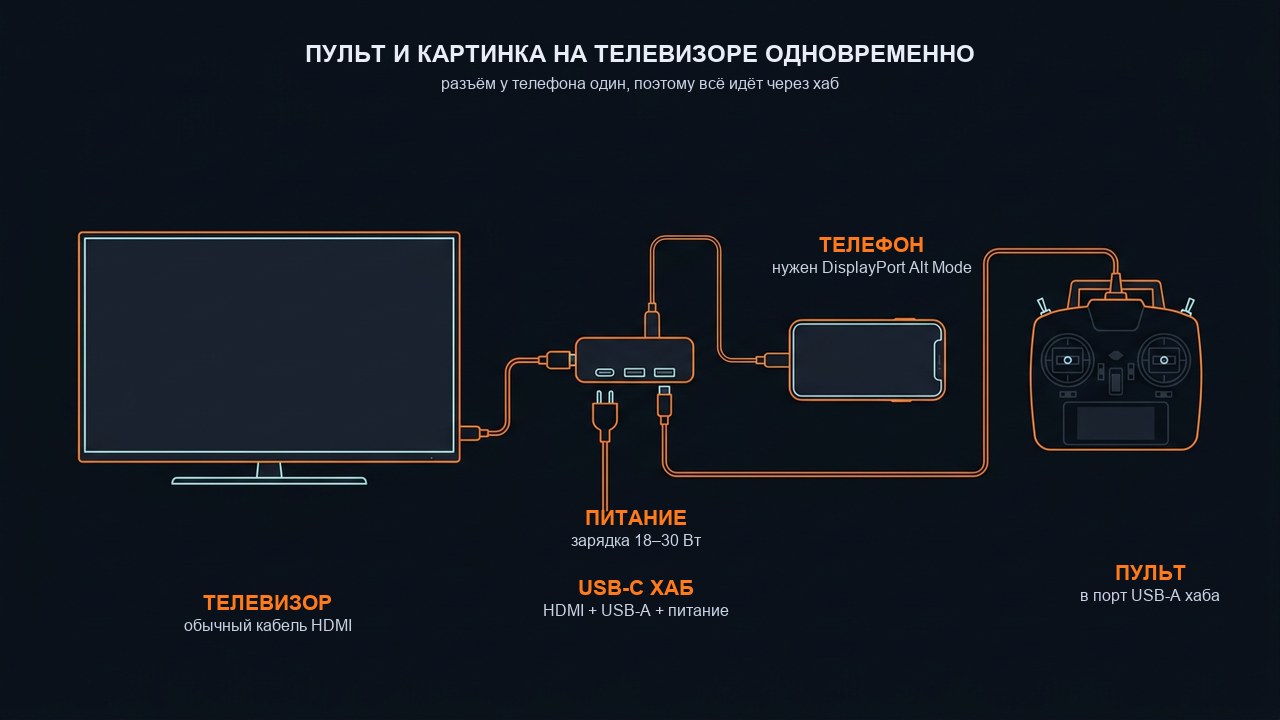
Разъём USB-C у телефона занят пультом, поэтому вывести видео с того же разъёма можно только через USB-C хаб с HDMI, портом USB-A и сквозным питанием. И только если сам телефон умеет DisplayPort Alt Mode — это свойство телефона, ни кабель, ни хаб его не добавляют. При покупке смотрите, чтобы HDMI был 4K@60, а не 4K@30: тридцать герц — это 33 миллисекунды на кадр, то есть ровно то, ради чего берётся провод, и будет потеряно.
Проще и дешевле другой путь: поставить игру на Android-приставку и воткнуть пульт в её USB. Тогда картинка родная, в разрешении телевизора, без зеркала и чёрных полей. Для меню понадобится мышь — пультом по меню не походишь.